Installare WordPress in locale sul proprio computer è una pratica fondamentale per chiunque lavori con questo CMS, che tu sia uno sviluppatore professionista o un creatore di contenuti che vuole sperimentare senza rischi. In questa guida vedremo come utilizzare Local, uno strumento specifico per WordPress che semplifica notevolmente il processo di installazione.
Perché Installare WordPress in Locale
Prima di addentrarci nella procedura di installazione con Local, è importante comprendere i vantaggi di avere un’installazione locale di WordPress sul proprio computer.
Testare in sicurezza: un’installazione locale ti permette di provare nuovi plugin, modificare il tema e sperimentare con le impostazioni senza il rischio di compromettere il sito pubblico. Anziché testare direttamente sul sito in produzione (quello visibile a tutti), puoi effettuare tutte le prove sulla versione di sviluppo.
Sviluppo e sperimentazione: puoi costruire un nuovo sito da zero, sviluppare funzionalità personalizzate o semplicemente imparare a usare WordPress senza dover sottoscrivere immediatamente un servizio di hosting.
Velocità di lavoro: eviti i lunghi tempi di caricamento e download su server remoti. Ogni modifica è immediata, il che rende il processo di sviluppo molto più fluido ed efficiente.
Privacy durante lo sviluppo: il tuo progetto rimane completamente privato finché non decidi di pubblicarlo online, permettendoti di lavorare senza pressioni o sguardi indiscreti.
È fondamentale però chiarire un aspetto: l’installazione locale non sostituisce l’hosting. Un sito installato in locale è visibile solo da te e soltanto quando il computer è acceso e i server sono attivi. Per rendere il sito accessibile al pubblico, dovrai comunque trasferirlo su un servizio di hosting professionale.
Cosa Serve per Installare WordPress in Locale
WordPress necessita di tre componenti fondamentali per funzionare:
- Un web server (Apache o Nginx)
- Un database server (MySQL o MariaDB)
- Il linguaggio di programmazione PHP
Tradizionalmente, questi componenti venivano installati tramite pacchetti chiamati LAMP (Linux), WAMP (Windows), MAMP (Mac) o XAMPP (cross-platform). Le lettere “AMP” rappresentano appunto Apache, MySQL e PHP.
Oggi esistono soluzioni più moderne e specifiche per WordPress che semplificano notevolmente questo processo. Local è una di queste soluzioni ed è attualmente una delle più apprezzate dalla community.
Cos’è Local
Local (precedentemente noto come Local by Flywheel) è un’applicazione gratuita progettata specificamente per creare ambienti di sviluppo WordPress in locale. A differenza di soluzioni generiche come XAMPP o MAMP, Local è ottimizzato esclusivamente per WordPress, il che lo rende estremamente semplice da usare anche per chi è alle prime armi.
Local gestisce automaticamente tutti gli aspetti tecnici: configura il server web (Nginx), il database MySQL e PHP senza che tu debba preoccuparti delle impostazioni avanzate. Inoltre, offre funzionalità aggiuntive come la creazione di URL locali personalizzati e strumenti per facilitare il trasferimento del sito su un server remoto.
Come Installare Local
1. Download e Installazione
Vai sul sito ufficiale di Local. Clicca su “Download for free” e compila il breve modulo con il tuo indirizzo email e seleziona il tuo sistema operativo (Mac, Windows o Linux). Scarica il file di installazione e procedi con l’installazione seguendo le istruzioni standard del tuo sistema operativo.
2. Primo Avvio e Configurazione
Al primo avvio, Local potrebbe chiederti alcune autorizzazioni di sistema, particolarmente su Mac. Queste autorizzazioni sono necessarie per permettere a Local di gestire i server web e i database sul tuo computer.
3. Creare un Nuovo Sito WordPress
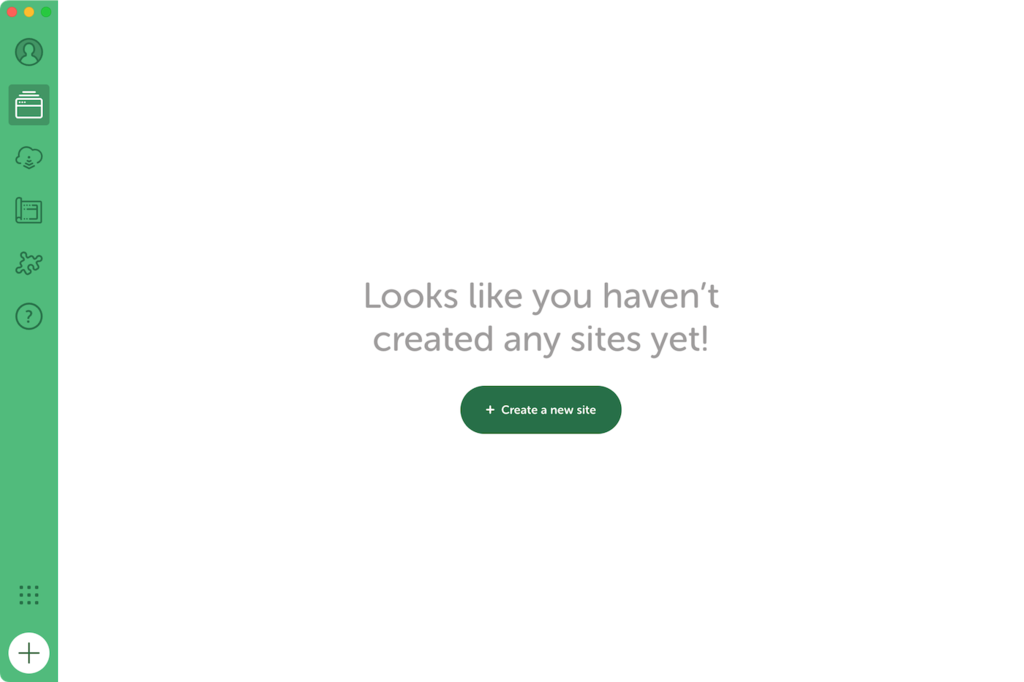
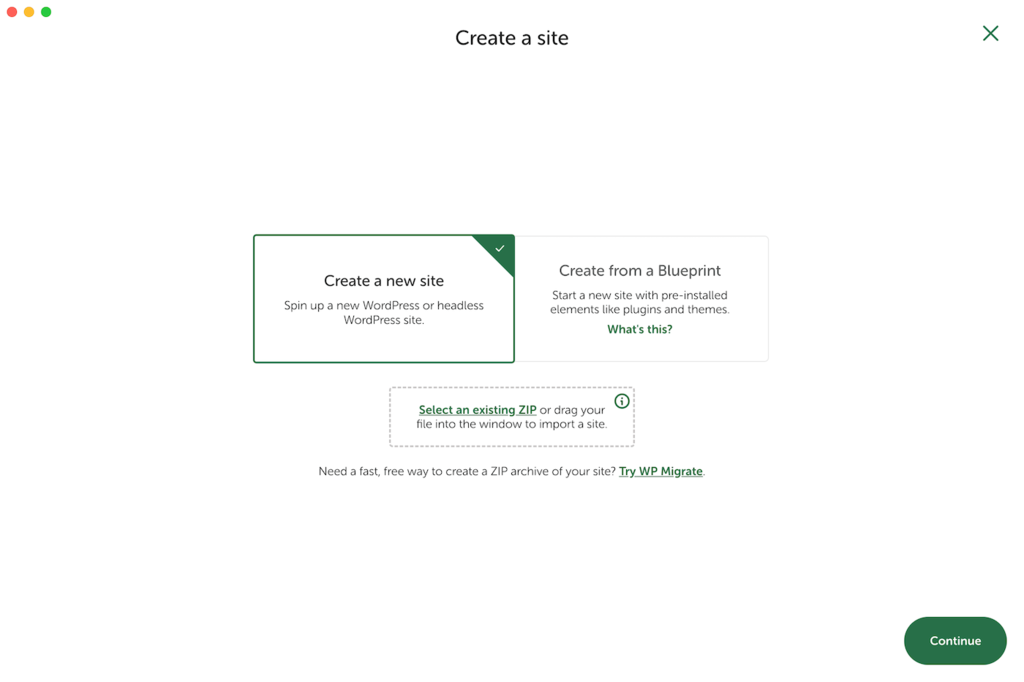
Una volta aperto Local, clicca sul pulsante “Create a new site” (o il simbolo “+” in basso a sinistra). Si aprirà una procedura guidata che ti accompagnerà attraverso tre semplici passaggi.
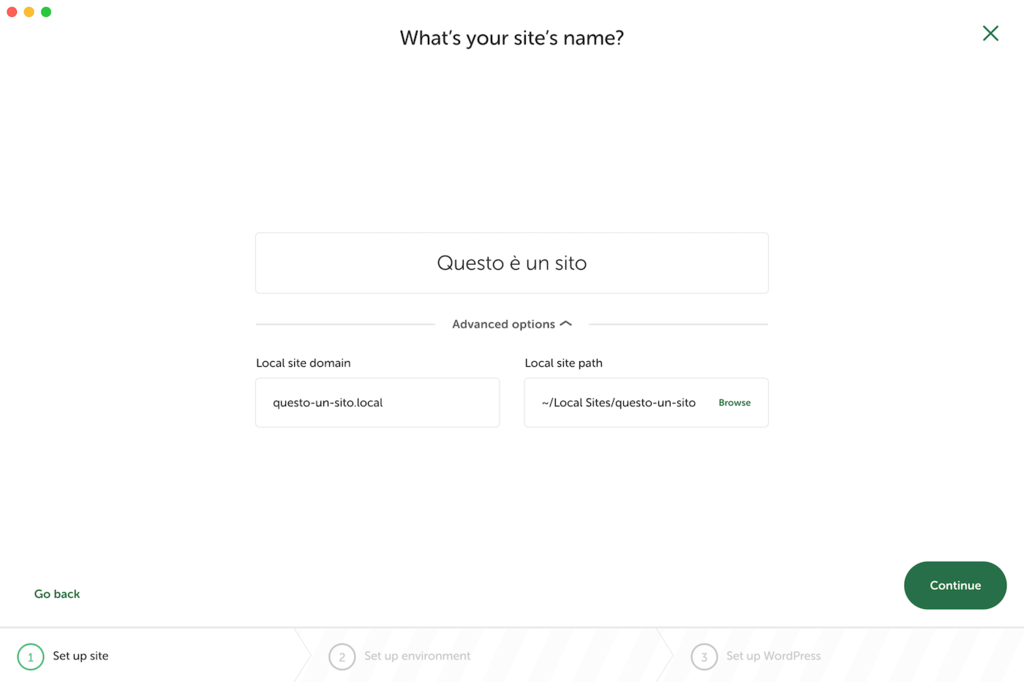
Primo passaggio – Nome del sito: inserisci un nome per il tuo sito locale. Local creerà automaticamente un dominio locale basato su questo nome, ad esempio “mio-sito.local”. Puoi anche personalizzare il dominio se preferisci.
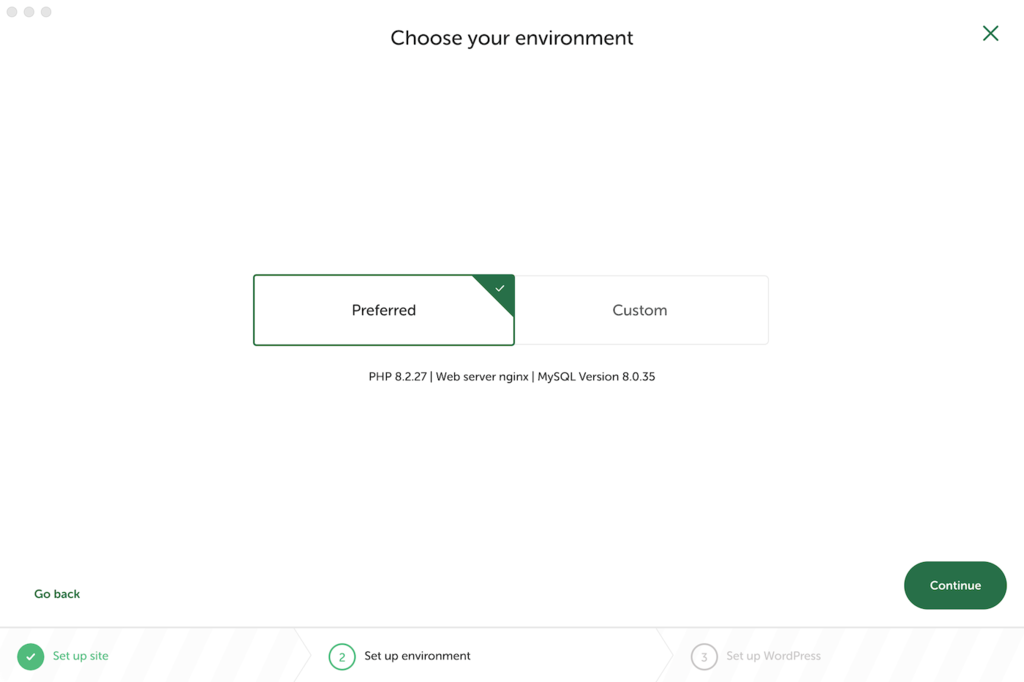
Secondo passaggio – Configurazione ambiente: Local ti propone due opzioni, “Preferred” (consigliata) che utilizza le impostazioni ottimali più recenti, oppure “Custom” se hai bisogno di versioni specifiche di PHP, web server o database. Per la maggior parte dei progetti, l’opzione Preferred è più che sufficiente.
Terzo passaggio – Configurazione WordPress: inserisci il nome utente, la password e l’email dell’amministratore. Local installerà automaticamente l’ultima versione di WordPress con queste credenziali. Puoi anche scegliere se installare WordPress multisite, ma per un sito standard lascia questa opzione disattivata.
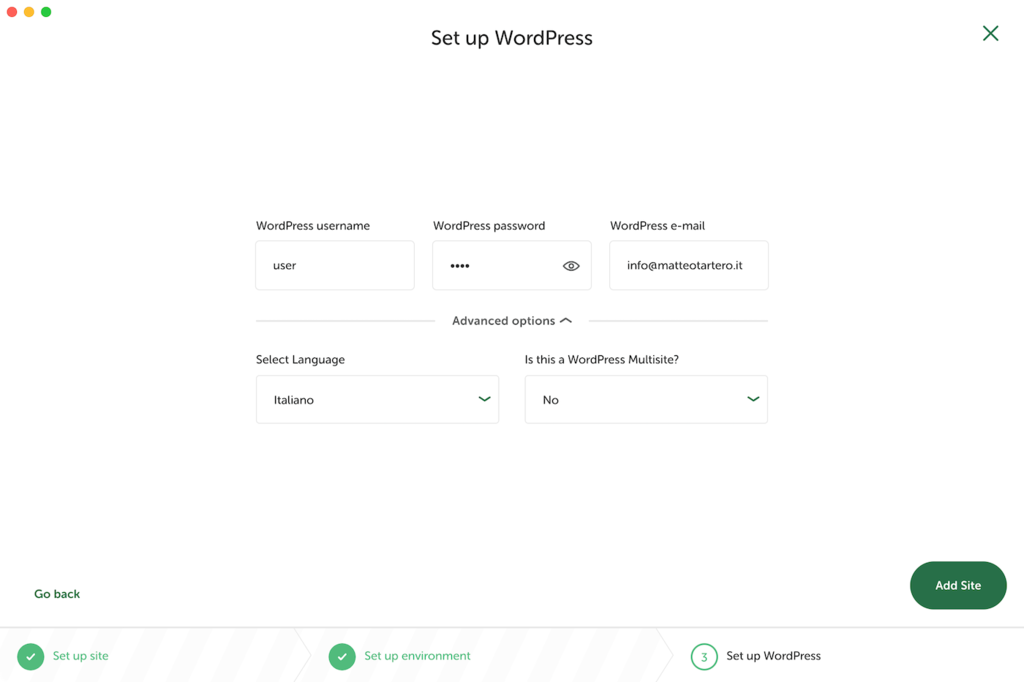
4. Accedere al Sito Locale
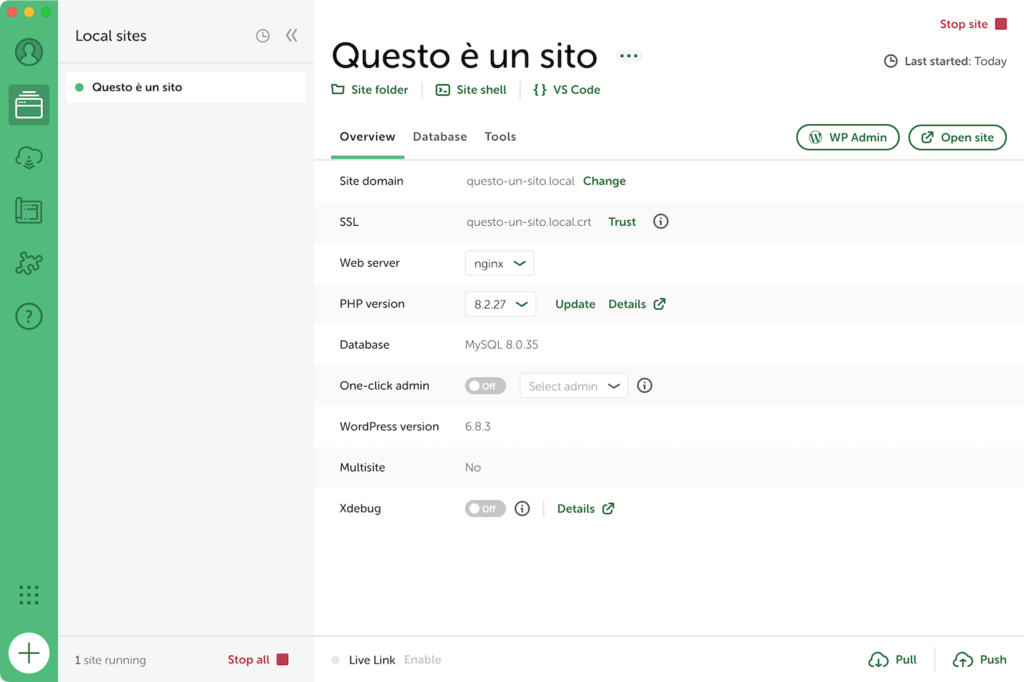
Una volta completata l’installazione, che richiede solo pochi secondi, vedrai la schermata principale del tuo sito in Local. Da qui puoi:
- Cliccare su ” WP Admin” per accedere alla bacheca di WordPress
- Cliccare su “Open site” per visualizzare il frontend del sito
- Gestire database tramite Adminer (un’alternativa leggera a phpMyAdmin)
- Accedere ai file del sito tramite il pulsante “Go to site folder”
Funzionalità Avanzate di Local
Local offre diverse funzionalità che semplificano il lavoro di sviluppo.
Live Link: questa funzione ti permette di condividere temporaneamente il tuo sito locale con clienti o collaboratori tramite un URL pubblico temporaneo, senza dover configurare nulla. Utile per mostrare i progressi di un progetto in fase di sviluppo.
Blueprint: puoi salvare la configurazione di un sito come modello e riutilizzarla per creare rapidamente nuovi progetti con le stesse impostazioni, plugin e temi già installati.
Gestione SSL: Local configura automaticamente certificati SSL per i tuoi siti locali, permettendoti di testare funzionalità che richiedono HTTPS.
Strumenti di debug: Local include strumenti integrati per il debugging e il monitoraggio delle performance, utili durante lo sviluppo.
Gestione dei Database
Un aspetto importante di qualsiasi installazione WordPress è la gestione del database. Local include Adminer, uno strumento che ti permette di visualizzare e modificare il database del tuo sito. Puoi accedervi cliccando su “Database” nella schermata del sito.
Se preferisci utilizzare strumenti esterni come phpMyAdmin o applicazioni desktop per la gestione dei database, Local fornisce tutte le credenziali necessarie (host, porta, nome database, username e password) nella sezione “Database” delle impostazioni del sito.
Alternative a Local
Sebbene Local sia un’ottima scelta, esistono altre soluzioni valide per installare WordPress in locale, ognuna con i propri punti di forza.
MAMP e MAMP PRO: disponibile sia per Mac che Windows, MAMP è una soluzione consolidata che supporta non solo WordPress ma qualsiasi applicazione PHP. La versione PRO offre funzionalità avanzate per gestire progetti multipli. È particolarmente stabile e affidabile, anche se alcuni utenti hanno segnalato occasionali problemi nelle versioni più recenti.
XAMPP: soluzione cross-platform completamente gratuita e open source. È molto versatile e permette di installare non solo WordPress ma qualsiasi CMS o applicazione web. Richiede però un po’ più di configurazione manuale rispetto a Local.
Laravel Herd: pensato principalmente per lo sviluppo con il framework Laravel, supporta anche WordPress. Su Mac è un’opzione molto leggera e veloce, anche se la gestione dei database nella versione gratuita richiede strumenti aggiuntivi come DBngin.
WampServer: soluzione specifica per Windows, gratuita e open source, ideale per chi vuole un ambiente di sviluppo completo senza limitazioni.
Trasferire il Sito da Locale a Remoto
Una volta completato lo sviluppo locale, dovrai trasferire il sito su un hosting reale per renderlo pubblico. Questo processo comporta il trasferimento sia dei file che del database, oltre alla modifica di alcuni parametri come l’URL del sito.
Local offre strumenti integrati per facilitare questo processo, permettendoti di esportare il sito in un formato facilmente importabile su server remoti. Esistono anche plugin WordPress come All-in-One WP Migration o Duplicator che semplificano notevolmente questa operazione.
Durante il trasferimento, dovrai sostituire l’URL locale con quello del dominio definitivo in tutto il database. Strumenti come Search and Replace DB possono automatizzare questa operazione in modo sicuro.
Conclusioni
Installare WordPress in locale con Local è un processo semplice e veloce che offre un ambiente di sviluppo professionale anche a chi non ha competenze tecniche avanzate. La possibilità di testare, sperimentare e sviluppare senza rischi rappresenta un vantaggio enorme per chiunque lavori con WordPress.
Che tu stia costruendo il tuo primo sito, testando nuovi plugin o sviluppando progetti per clienti, un’installazione locale è uno strumento indispensabile nel tuo flusso di lavoro. Local rende questo processo particolarmente accessibile, eliminando la complessità tecnica tipica delle soluzioni tradizionali e permettendoti di concentrarti su ciò che conta davvero: creare siti WordPress di qualità.
